「WBSを作っておいて」と言われて、Excelを開いたまま手が止まったことはないでしょうか。
手順どおりに作業を書き並べたのに、細かすぎて途中から誰も更新しなくなった、という話もよく聞きます。
うまくいかない原因の多くは、手順そのものではありません。「何を軸に分けるか」と「どこで分けるのをやめるか」の判断にあります。
この記事のポイント
- WBSは作業ではなく成果物から分ける
- 細かさは時間を見積もれるかで止める
- 相手から受け取る原稿や素材も書き込む
- 作業範囲の変更は52%の案件で起きている
- 作ったWBSは週1回更新して使い続ける
この記事では、初めての人でも短い時間で使えるWBSを作るコツと5つの手順を、Web制作案件の実例で紹介します。WBSそのものの意味や種類は、WBSとは何かと成果物指向・フェーズ指向の種類の違いで確認できます。
Contents
WBSを最短で上手に作るコツは成果物から分けること
WBSを短い時間で上手に作るいちばんのコツは、「調べる」「作る」といった作業ではなく、成果物(完成させて相手に渡すもの)から分けることです。分ける軸を最初に決めるだけで、迷う時間と漏れが大きく減ります。
作業から分けると終わりが見えなくなる
初めてWBSを作るときは、頭に浮かんだ作業を順に書き出しがちです。ところが、この書き方には落とし穴があります。
Web制作なら「ヒアリングする」「デザインを考える」「コーディングする」と並べたくなります。しかし「デザインを考える」は、どこまでやれば終わりなのかが人によって違います。同じ作業を別の行にも書いてしまったり、思い浮かばなかった作業が丸ごと抜けたりもします。作業を思いつくままに並べた表は、書いた本人にしか読めない表になりやすいのです。
成果物から分けると漏れと迷いが減る
成果物から分けると、「これが全部そろえば完成」という形で全体を見渡せます。1つずつの成果物について、何が足りないかを確かめるだけで済むからです。
筆者が担当した約20ページのコーポレートサイト制作(期間は約6か月)では、ページごとに成果物を分けて管理しました。ページ単位で一覧にしておくと、「どのページがどこまで進んだか」をクライアントとも同じ言葉で話せます。作業の名前で管理するよりも、進み具合の確認がずっと楽になりました。
2つの分け方の違いを、次の表にまとめます。
| 比べる点 | 作業から分けたWBS | 成果物から分けたWBS |
|---|---|---|
| 書き方の例 | ヒアリングする、デザインする、コーディングする | トップページ、会社概要ページ、お問い合わせページ |
| 終わったかどうか | どこまでやれば終わりか、人によって判断が分かれる | そのページが完成すれば終わりと分かる |
| 漏れやすさ | 頭に浮かばなかった作業がそのまま抜ける | 成果物ごとに見比べるので抜けに気づきやすい |
| 更新の手間 | 作業が増えるたびに行が増え、細かくなりがち | 変わった成果物の中だけを直せばよい |
| 相手との会話 | 作業名は相手に伝わりにくい | 「どのページが終わったか」で話せる |
表から分かるのは、分け方の違いが「終わりの見えやすさ」と「話の通じやすさ」に直結するということです。
5つの手順の全体をつかむ
成果物から分けるWBSは、次の5つの手順で作ります。前半の3つが「分ける」作業、後半の2つが「予定にする」作業です。
- 最後に渡すもの(成果物)を並べる
- 成果物ごとに作業を書き出す
- 細かくしすぎない止め時で、分けるのをやめる
- いちばん下の作業にかかる時間を書く
- 作業の順番を決めて予定表にする
手順の数は多くありません。大事なのは、各手順で何を判断するかです。
WBSづくりで迷う原因の多くは、手順ではなく分ける軸にあります。作業ではなく成果物から分けると、終わりが判定しやすくなり、漏れにも気づけて、相手とも同じ言葉で進み具合を話せるようになります。
では、うまく分けられたかどうかは、どう確かめればよいのでしょうか。
うまくいくWBSは4つのチェックで見分けられる
作ったWBSが使えるかどうかは、「漏れと重複がない」「上の段が成果物の名前」「終わったか判断できる」「時間を見積もれる大きさ」の4つで確かめられます。作り終えたら、この順に見直しましょう。
漏れと重複がひとつもない
1つ目のチェックは、案件に必要な作業がすべて入っていて、同じ作業が2回出てこないことです。
プロジェクト管理の世界では「100%ルール」と呼ばれる考え方で、自分の手を動かす作業だけでなく、打ち合わせや進行管理のような作業も含めます。反対に、同じ作業を2か所に書くと、かかる時間が二重に数えられてしまいます。「漏れなく、重複なく」を合言葉に、上から順に目で追っていきます。
上の段が成果物の名前になっている
2つ目は、上の段が「トップページ」「会社案内パンフレット」のような成果物の名前になっていることです。
「設計」「制作」「テスト」のような工程の名前が上の段に来ていたら、作業から分けてしまっているサインです。NASA(アメリカ航空宇宙局)のWBSの手引きでも、「設計」や「製造」のような工程の名前は成果物ではないため、WBSを分ける単位には使わないよう書かれています。なお、いちばん下の段は「トップページのデザインを作る」のように、動詞で書いてかまいません。
終わったかどうか判断できる
3つ目は、いちばん下の作業それぞれについて、終わったかどうかを誰でも判断できることです。
「確認する」「検討する」のような書き方は、「まだ確認中です」と言えてしまうため、いつまでも終わりません。「クライアントの確認が済んでいる」「修正を反映してある」のように、終わった状態を書いておくと判断に迷いません。
時間を見積もれる大きさになっている
4つ目は、いちばん下の作業について「何時間くらいかかるか」をすぐに答えられることです。
答えられない作業は、まだ大きすぎるか、中身がはっきりしていません。どこまで分ければよいかは、手順3で詳しく扱います。時間の数え方に迷う場合は、工数とは何かと人月・人日・人時の単位ごとの計算方法で基本を確認できます。4つのチェックをまとめると、次のとおりです。
| チェック | はいと言える状態 | いいえのときの直し方 |
|---|---|---|
| 漏れと重複がない | 必要な作業がすべて1回ずつ入っている | 成果物ごとに足りない作業を足し、重なりを消す |
| 上の段が成果物 | 上の段に工程の名前がない | 工程の名前を下の段か横の列に移す |
| 終わりが判断できる | 作業ごとに終わった状態が書いてある | 「確認する」を「確認が済んでいる」に書き換える |
| 時間を見積もれる | 作業ごとにかかる時間を答えられる | 答えられない作業をもう1段分ける |
使えるWBSかどうかは、漏れと重複がない、上の段が成果物、終わりが判断できる、時間を見積もれるの4点で見分けられます。作り終えたらこの4点を順に確かめるだけで、よくある失敗の大半を防げます。
ここからは、この4つのチェックを満たすWBSを作る手順を、順番に見ていきます。
手順1と2は成果物を決めてから作業を書き出す
最初の2つの手順では、相手に渡す成果物を並べてから、成果物ごとに必要な作業を書き出します。大事なのは、自分の作業だけでなく、相手から受け取るものや確認の節目まで書き込むことです。
手順1 最後に渡すものを並べる
まずは、案件が終わったときに相手の手元に残るものを書き出します。
Web制作なら、公開するページの一つひとつが成果物です。サイト全体を1段目に置き、その下の2段目にページを並べます。あわせて、「このサイトで何を実現するか」を1文で書いておくと、あとで作業の要る・要らないを判断しやすくなります。成果物の一覧ができたら、クライアントに見せて、数や名前にずれがないかを確かめておきましょう。
手順2 成果物ごとに作業を書き出す
次に、それぞれの成果物を完成させるために必要な作業を書き出します。ここでは、ページの中身と作業の流れを分けて考えるのがコツです。
筆者の案件では、ページの中をさらに原稿、図版、画像といった要素に分けました。作業の流れは構成、デザイン、実装の3つに分けて、横に並べて表示しています。「どのページの、どの要素が、どの工程まで進んだか」が1行で分かるため、確認のたびに表を読み直す手間がありませんでした。
忘れやすい作業を足す
作業を書き出したら、自分では思いつきにくい作業を足していきます。特に抜けやすいのは次の5つです。
- 相手から受け取るもの(原稿、写真、ロゴなどのデータ)
- 確認と修正(クライアントの確認、修正の反映)
- 検証(表示の崩れ、リンク切れ、スマートフォンでの見え方)
- 公開の作業(サーバーへの反映、公開後の確認)
- 打ち合わせや連絡
これらは目立たない作業ですが、抜けると予定のずれに直結します。
筆者の案件では、クライアントから受け取る原稿も成果物として一覧に入れていました。原稿の到着が遅れたときも、どのページの予定をずらせばよいかがすぐに分かり、計画の組み直しがしやすかったです。検証、修正、確認、公開といった節目も、ページごとにピンポイントで書き込んでいました。
作業を細かく書き出すこと自体にも効果があります。実験では、作業を構成要素に分けて書き出してから所要時間を見積もった人は、書き出さなかった人よりも長めで、実際とのずれが小さい見積もりを出しました。この効果は、作業が複雑なほど大きいと報告されています。
AIや過去の案件をたたき台にする
一から書き出すのが大変なときは、たたき台を使うと早く進みます。
ChatGPTなどの生成AIに「5ページのコーポレートサイト制作のWBSを、ページごとに作って」と頼めば、短い時間でたたき台ができます。過去に似た案件のWBSがあれば、それをコピーして直すのも有効です。ただし、相手から受け取るものや確認の回数など、その案件ならではの事情はたたき台には入っていません。最後は必ず4つのチェックで見直しましょう。
WBSの書き出しは、成果物を並べ、成果物ごとに作業を出し、忘れやすい作業を足す順で進めます。特に、相手から受け取る原稿や素材と、確認や公開の節目を書き込むと、遅れが出たときに予定を組み直しやすくなります。
書き出しを進めると、「どこまで細かくすればいいのか」という迷いが出てきます。次の手順3で、分けるのをやめる基準を決めましょう。
手順3は細かくしすぎない止め時を決める

作業をどこまで細かく分けるかは、「時間を見積もれるか」「終わったと言えるか」「1週間以内に進み具合を確かめられるか」の3つの質問で決めます。3つともはいと言えたら、それ以上は分けません。
止め時は3つの質問で決める
WBSは細かく分けるほど良いわけではありません。細かすぎる表は、更新するだけで時間がかかり、やがて誰も触らなくなります。
そこで、いちばん下の作業ごとに次の3つを問いかけます。
| 質問 | はいの例 | いいえの例 |
|---|---|---|
| 何時間かかるか答えられるか | トップページのデザインを作る(約12時間) | サイトのデザインを作る(見当がつかない) |
| 終わったと言えるか | デザインのクライアント確認が済んでいる | デザインを調整する(終わりがない) |
| 1週間以内に進み具合を確かめられるか | 3日で終わる作業 | 1か月かかる作業 |
3つともはいなら、そこで止めます。1つでもいいえなら、もう1段だけ分けます。この3つの質問は、前の章の4つのチェックのうち「終わりが判断できる」「時間を見積もれる」を、作りながら確かめるための道具です。
1つの作業は1日から2週間が目安
止め時の目安として、実務では「8/80ルール」という考え方がよく使われます。1つの作業を8時間から80時間、つまり1日から2週間ほどに収めるという目安です。
チームで大きなプロジェクトを進めるときは、この目安が扱いやすい大きさです。一方、1人で進める案件や少人数の案件なら、半日から3日ほどで終わる単位にしておくと、週1回の見直しで進み具合を判断しやすくなります。かかる時間の数え方に迷ったら、作業工数の算出方法を類推や三点見積もりで使い分ける手順も参考になります。
先の作業は大まかなままでいい
最初からすべての作業を細かく分ける必要はなく、先の作業は後から分ければ十分です。
制作期間が数か月に及ぶ案件では、先の工程ほど中身が決まっていないのが普通です。たとえば実装の細かい作業は、デザインが固まってから分ければ十分です。今わかっている部分だけを詳しくし、先の部分は大まかなまま置いておきます。中身が見えてきた段階で分け直すほうが、結果的に作り直しの手間は少なくなります。
段は3つあれば足りる
WBSの段(階層)は、3つを基本にすると扱いやすくなります。
筆者の案件では、1段目をサイト全体、2段目をページ、3段目をページ内の要素(原稿、図版、画像)にしました。構成、デザイン、実装といった工程は、段を増やすのではなく横の列に並べています。こうすると段が深くならず、約20ページの規模でも表を追いきれました。段を4つ、5つと増やしたくなったら、工程を横に出せないかを先に考えてみてください。
分けるのをやめるタイミングは、時間を見積もれる、終わったと言える、1週間以内に進み具合を確かめられるの3つで判断します。先の作業は大まかなまま残し、工程は段ではなく横の列に並べると、細かくしすぎを防げます。
止め時で区切った作業は、そのまま時間を見積もる単位になります。次は、その作業に時間と順番を書き込んでいきます。
手順4と5は時間と順番を決めて予定表にする

分け終えたら、いちばん下の作業ごとにかかる時間を書き、作業の順番を決めて予定表にします。予定は甘くなりやすいので、予備の時間を最後にまとめて確保しておくことが大切です。
いちばん下の作業に時間を書く
手順4では、いちばん下の作業それぞれに、かかりそうな時間を書き込みます。
人は、自分の作業にかかる時間を短く見積もりがちです。卒業論文の完成までの日数を学生に予想してもらった研究では、予想の平均33.9日に対し、実際は平均55.5日かかりました。予想どおりに終えた学生は約30%にとどまっています。時間を書くときは、「順調にいけば」ではなく「ふつうに進めたら」の数字を置くようにしましょう。
順番を決めてガントチャートにする
手順5では、作業の前後の関係を決めてから、日付の上に並べていきます。
作業の中には、前の作業が終わらないと始められないものがあります。Web制作なら、原稿がそろわないと構成が固まらず、構成が固まらないとデザインに入れません。この前後の関係を決めてから、作業を日付の上に並べたものがガントチャートです。反対に、別々のページのように前後の関係がない作業は、同時に進められます。WBSとガントチャートを組み合わせて予定と実績を見比べる方法は、ガントチャートで予定工数と実績工数の差を読み解く方法で紹介しています。
予備の時間は最後にまとめて置く
予定表ができたら、公開や納品の前に予備の時間をまとめて確保しておきます。
筆者の案件でも、作業する人と確認する人が1つのページに集中しているあいだに、並行して進めるべき別のページの作業が見落とされたことがあります。予定の引き直しも追いつかず、最後は公開日に合わせて後ろの作業が圧迫されました。
作業ごとに少しずつ余裕を足すと、その余裕は途中で使い切られてしまいがちです。予備の時間は最後にまとめて置き、並行して進む成果物も含めて一覧で見ておくことで、同じ失敗を防げます。
予定表は、作業ごとの時間、作業の順番、最後にまとめた予備の時間の3つで作ります。予定は実際より短くなりやすいため、ふつうに進めた場合の時間を書き、並行して進む成果物も一覧で追うことが遅れを防ぐ近道です。
ここまでの5つの手順を、実際の案件に当てはめるとどうなるでしょうか。次の章で完成例を見てみましょう。
Web制作案件で作ったWBSの完成例
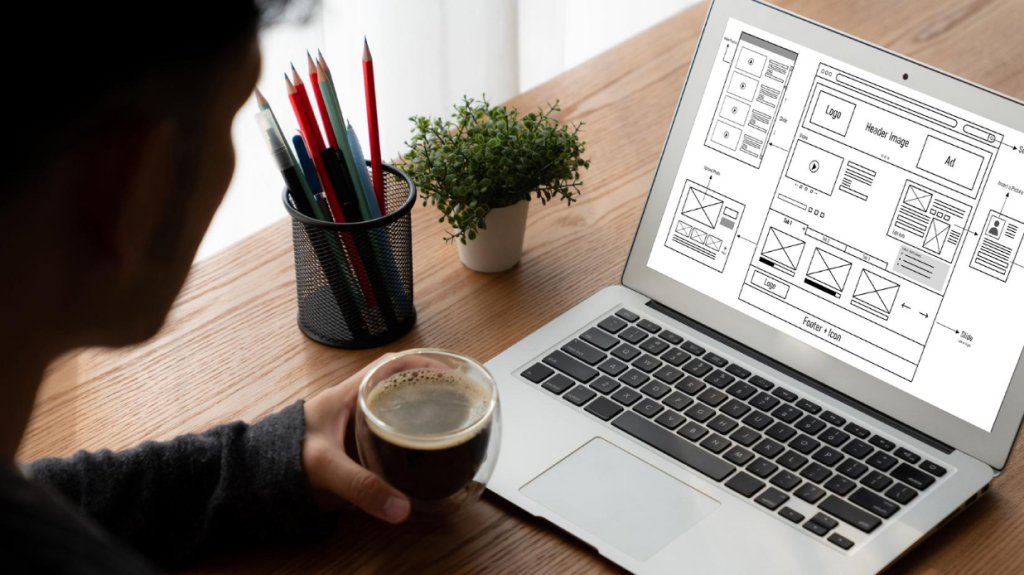
ここでは、5ページのコーポレートサイト制作を例に、5つの手順で作ったWBSの完成形を紹介します。ページを成果物にして、ページ内の要素と工程で分け、確認や公開の節目を書き込むのが形のポイントです。
実案件では20ページを要素と工程で分けた
完成例のもとにしたのは、筆者が実際に担当したWeb制作案件です。
対象は、約20ページ、制作期間約6か月のコーポレートサイトです。この案件では、ページごとに成果物を分け、ページの中を原稿、図版、画像の要素に分けました。工程は構成、デザイン、実装の3つを横に並べ、検証、修正、確認、公開をピンポイントで書き込んでいます。クライアントから受け取る原稿も一覧に含めていたため、原稿の遅れが出てもどこに影響するかがすぐに分かりました。ここでは読みやすさを優先して、5ページの規模に縮めた例を紹介します。
5ページのサイトで作った完成例
完成例を、成果物と工程の表で示します。時間はあくまで一例です。
| 成果物 | 受け取るもの | 構成 | デザイン | 実装 | 確認と修正 |
|---|---|---|---|---|---|
| トップページ | 原稿、写真 | 4時間 | 12時間 | 10時間 | 4時間 |
| 会社概要 | 原稿、沿革 | 2時間 | 6時間 | 4時間 | 2時間 |
| 事業紹介 | 原稿、図版の素材 | 3時間 | 8時間 | 6時間 | 3時間 |
| 採用情報 | 原稿、社員写真 | 2時間 | 6時間 | 4時間 | 2時間 |
| お問い合わせ | 項目の一覧 | 1時間 | 4時間 | 6時間 | 2時間 |
| サイト全体 | ロゴデータ | 打ち合わせと進行管理 8時間 | ― | 検証 4時間 | 公開と公開後の確認 3時間 |
ページごとの作業は合計91時間、サイト全体の作業が15時間で、合わせて106時間です。この表を見ると、「受け取るもの」の列がそろわない限り、その行の構成に進めないことも一目で分かります。
スプレッドシートの列は6つだけにする
ExcelやGoogleスプレッドシートで管理するときは、列を6つに絞ると更新が続きます。
| ID | 成果物 | 作業 | 見積時間 | 実績時間 | 終わりの条件 |
|---|---|---|---|---|---|
| 1.1 | トップページ | 原稿と写真を受け取る | ― | ― | 原稿と写真が届いている |
| 1.2 | トップページ | 構成を作る | 4時間 | クライアントの確認が済んでいる | |
| 1.3 | トップページ | デザインを作る | 12時間 | クライアントの確認が済んでいる | |
| 1.4 | トップページ | コーディングする | 10時間 | 表示とリンクの検証が済んでいる | |
| 1.5 | トップページ | 修正を反映する | 4時間 | 最終確認が済んでいる |
担当者や開始日などの列を増やしたくなりますが、情報を詰め込むほど表は読みにくくなり、更新も止まりやすくなります。複数人で進める場合だけ「担当者」の列を1つ足すくらいがちょうどよいです。実績時間の記録を習慣にするコツは、工数管理がめんどくさいと感じる本当の理由と続けられる仕組みの作り方で扱っています。
4つのチェックで見直す
完成したら、手順の前に紹介した4つのチェックで、表全体を見直します。
受け取るもの、打ち合わせ、検証、公開まで入っているので、漏れはありません。上の段はページという成果物の名前で、工程は横の列に出しています。どの作業にも終わりの条件が書いてあり、時間も書き込めています。4つともはいと言えるので、このWBSは使える状態です。
完成例のポイントは、ページを成果物にして、ページ内の要素と工程で分け、受け取るものや確認、公開の節目まで書き込むことです。列を6つに絞れば、1人の案件でも最後まで更新し続けられます。
ただし、完成したWBSは作って終わりではありません。最後に、作ったあとの使い方を見ていきます。
作ったWBSを更新して見積もりや相談に使う

完成したWBSは、週に1回実績を書き込み、相手と作業の範囲や予定をすり合わせる資料として使います。予定と実績の差を残しておくと、次の案件のWBSを一から作らずに済みます。
週に1回、進み具合と実績を書き込む
WBSは、決まった曜日に見直す習慣をつけると使い続けられます。
週に1回、終わった作業に印をつけ、かかった時間を実績の列に書き込みます。遅れが見つかったら、その週のうちに予定を引き直します。ずれが小さいうちに直せば、公開前に予定が詰まることを防げます。並行して進む成果物が見落とされていないかも、このタイミングで一覧を上から確かめます。
WBSを見せて作業の範囲をすり合わせる
WBSは、自分のための予定表であると同時に、相手と作業の範囲をすり合わせる資料にもなります。
途中で作業の範囲が広がることは珍しくありません。世界のプロジェクト管理の実務者を対象にした調査では、過去1年に完了したプロジェクトの52%で、作業の範囲が途中で広がっていました。フリーランスを対象にした国の調査でも、44.6%が業務の内容や報酬などの条件をはっきり示されなかった経験があると答えています。
筆者の案件では、常に一覧をもとに、クライアントと現状と予定を確認していました。クライアントから受け取る原稿も一覧に入っていたため、遅れが出たときも「どの原稿が届けば、どのページが進むか」を具体的に話し合えました。WBSにない作業を頼まれたときも、一覧を見せれば追加の作業だと説明しやすくなります。見積もりの金額に落とし込む方法は、工数見積もりを正しい金額に変換してクライアントに伝える方法で詳しく紹介しています。
実績を次の案件のWBSに生かす
案件が終わったら、WBSと実績時間を次の案件のたたき台として残しておきます。
実は、筆者自身もここはまだ課題です。案件ごとにWBSを一から作り直していて、過去の実績を十分に生かせていません。だからこそ、WBSをたたき台として残し、作業ごとの実績時間を記録しておくことに意味があると感じています。似た案件のWBSと実績があれば、次は書き出しの時間も見積もりの迷いも減らせるはずです。doupのように、タスクを階層で整理して見積時間と実績時間を比べられるツールを使えば、WBSと実績を同じ場所に残せます。
WBSは作って終わりではなく、週1回の更新、相手との範囲のすり合わせ、次の案件のたたき台として使い続けることで価値が高まります。予定と実績の差を残しておけば、次のWBSは一から作らずに済みます。
よくある質問
WBSとガントチャートはどちらから作ればいいですか?
WBSから作ります。WBSで成果物と作業を分けたあと、作業ごとの時間と順番を決めて日付の上に並べたものがガントチャートです。先にガントチャートを作ると、作業の漏れや重複に気づきにくくなります。
WBSは何段の階層に分ければいいですか?
3段を基本にすると扱いやすくなります。1段目に案件全体、2段目に成果物、3段目に成果物の中の要素や作業を置きます。工程は段を増やさず、横の列に並べると表が深くなりすぎません。
WBSはExcelと専用ツールのどちらで作るべきですか?
1人や少人数の案件なら、ExcelやGoogleスプレッドシートで十分です。関わる人が多く、毎日のように更新が入る案件では、複数人で同時に更新でき、進み具合を自動で集計できる専用ツールのほうが管理しやすくなります。
1人で進める小さな仕事にもWBSは必要ですか?
数日で終わる仕事なら、作業のリストで十分です。成果物が複数ある、1週間以上かかる、相手から受け取るものがある、のいずれかに当てはまるなら、小さな仕事でもWBSを作ると漏れや遅れを防げます。
AIにWBSを作ってもらっても大丈夫ですか?
たたき台づくりには便利です。ただし、相手から受け取るものや確認の回数、自分の作業の速さなど、その案件ならではの事情はAIには分かりません。できあがった案は、漏れと重複、成果物の名前、終わりの条件、見積もれる大きさの4つで必ず見直しましょう。
まとめ
WBSづくりで手が止まる原因は、手順ではなく分け方にあります。作業ではなく成果物から分け、3つの質問で止め時を決めれば、初めてでも短い時間で使えるWBSが作れます。3つの質問とは「時間を見積もれるか」「終わったと言えるか」「1週間以内に確かめられるか」です。
相手から受け取るものや確認、公開の節目まで書き込み、予備の時間は最後にまとめて置きましょう。完成したら週1回更新し、範囲のすり合わせと次の案件のたたき台に使います。まずは今の案件で、相手に渡す成果物を書き出すところから始めてみてください。